Wir definieren Produktivität neu, mit KI-Unterstützung in jeder Anwendung. Keine Kontextwechsel, kein Copy & Paste.
Der schwebende Button bietet sofortigen Zugriff auf KI-Unterstützung in jeder Anwendung.
nunq ist in jeder Anwendung auf deinem Windows-PC verfügbar. Wann immer du Hilfe benötigst, klicke oben rechts in der Anwendung, in der du gerade arbeitest, auf den nunq-Button, um nunq zu öffnen.
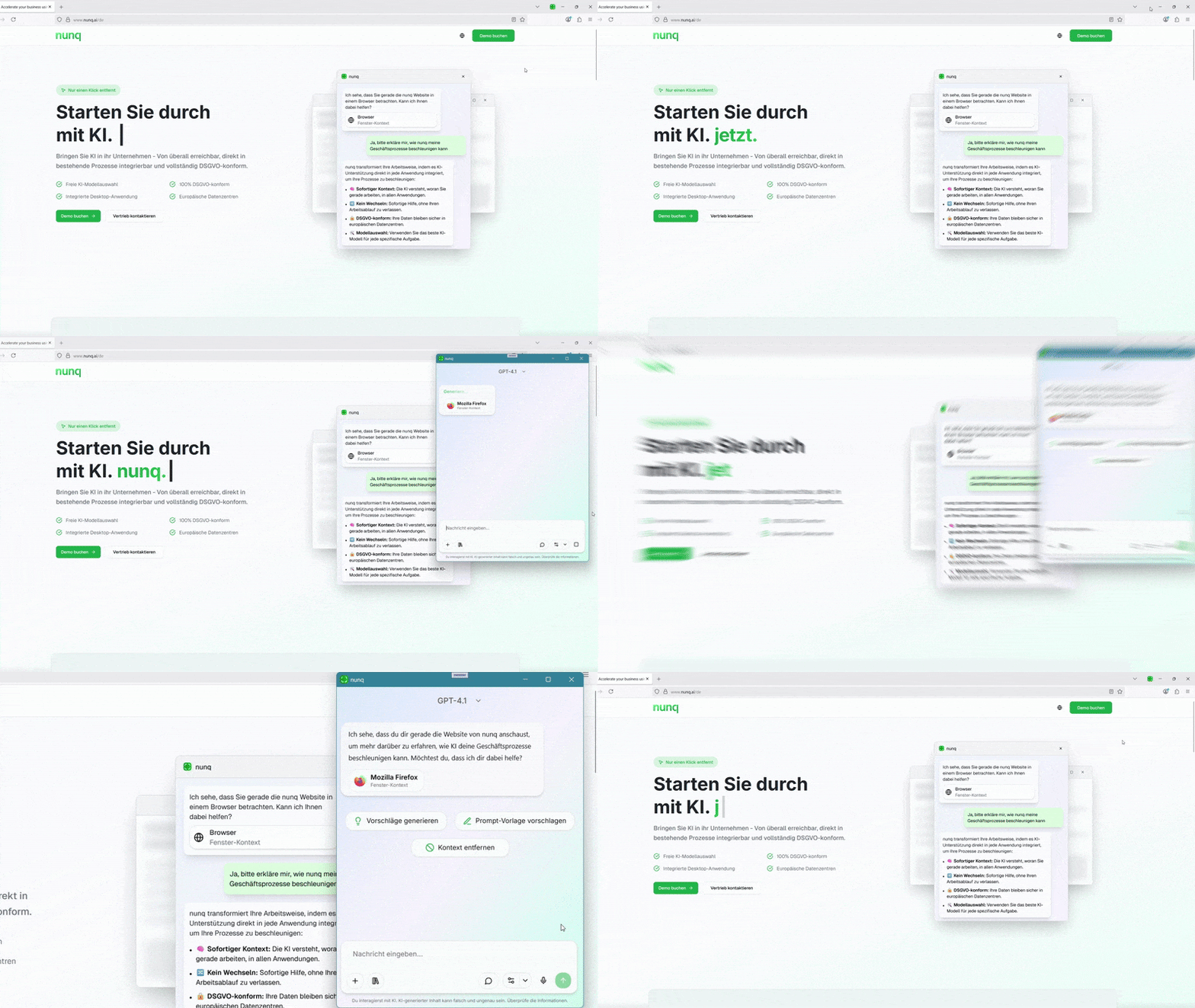
Wenn du in einer beliebigen Anwendung auf den Button klickst, kennt nunq den Kontext, in dem du arbeitest, indem es einen Screenshot sowie den Inhalt deines aktuellen Fensters erfasst.
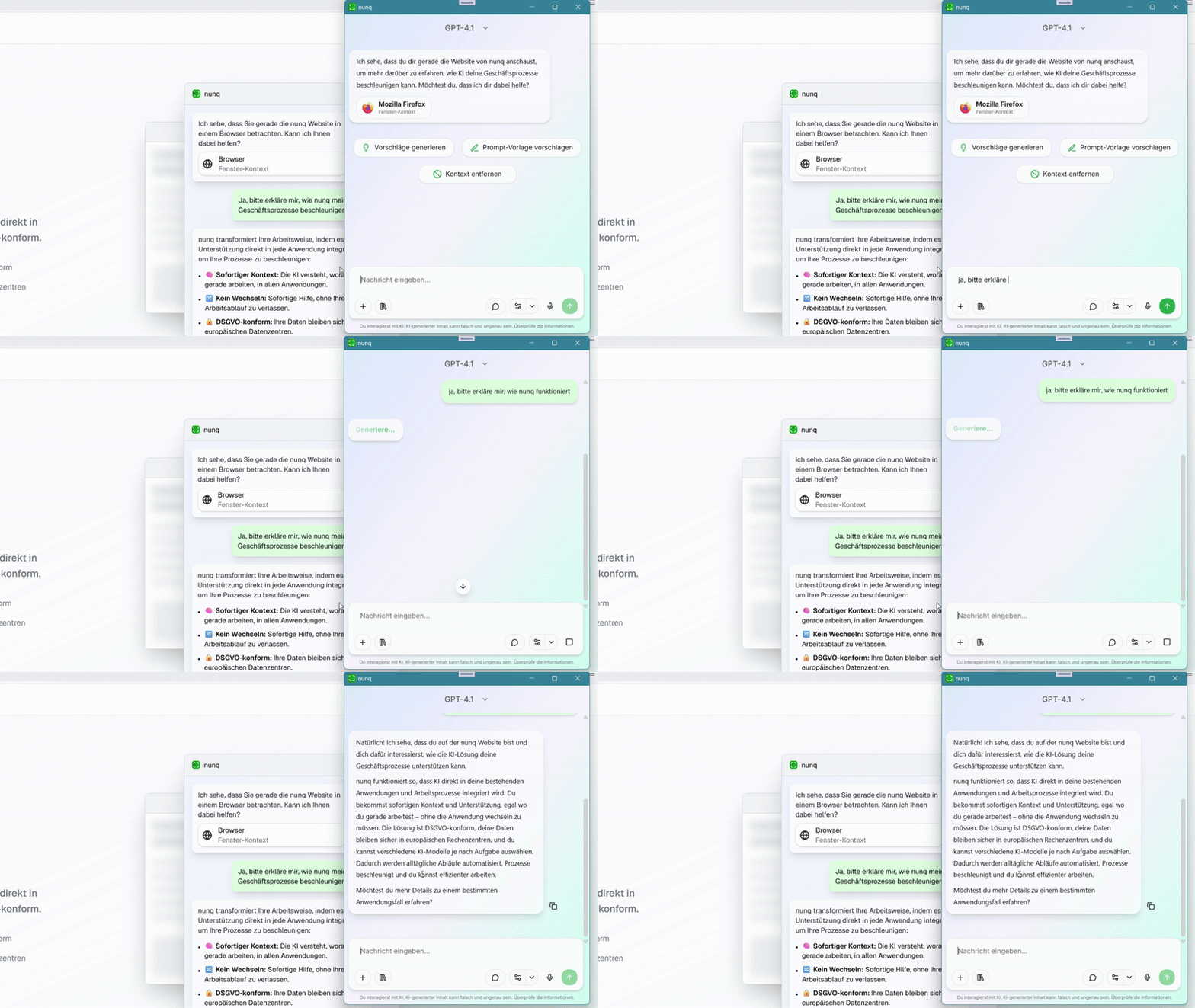
nunq hat nun alle Informationen, die es benötigt, und kann dir die KI-Antwort für deinen Anwendungsfall bereitstellen.
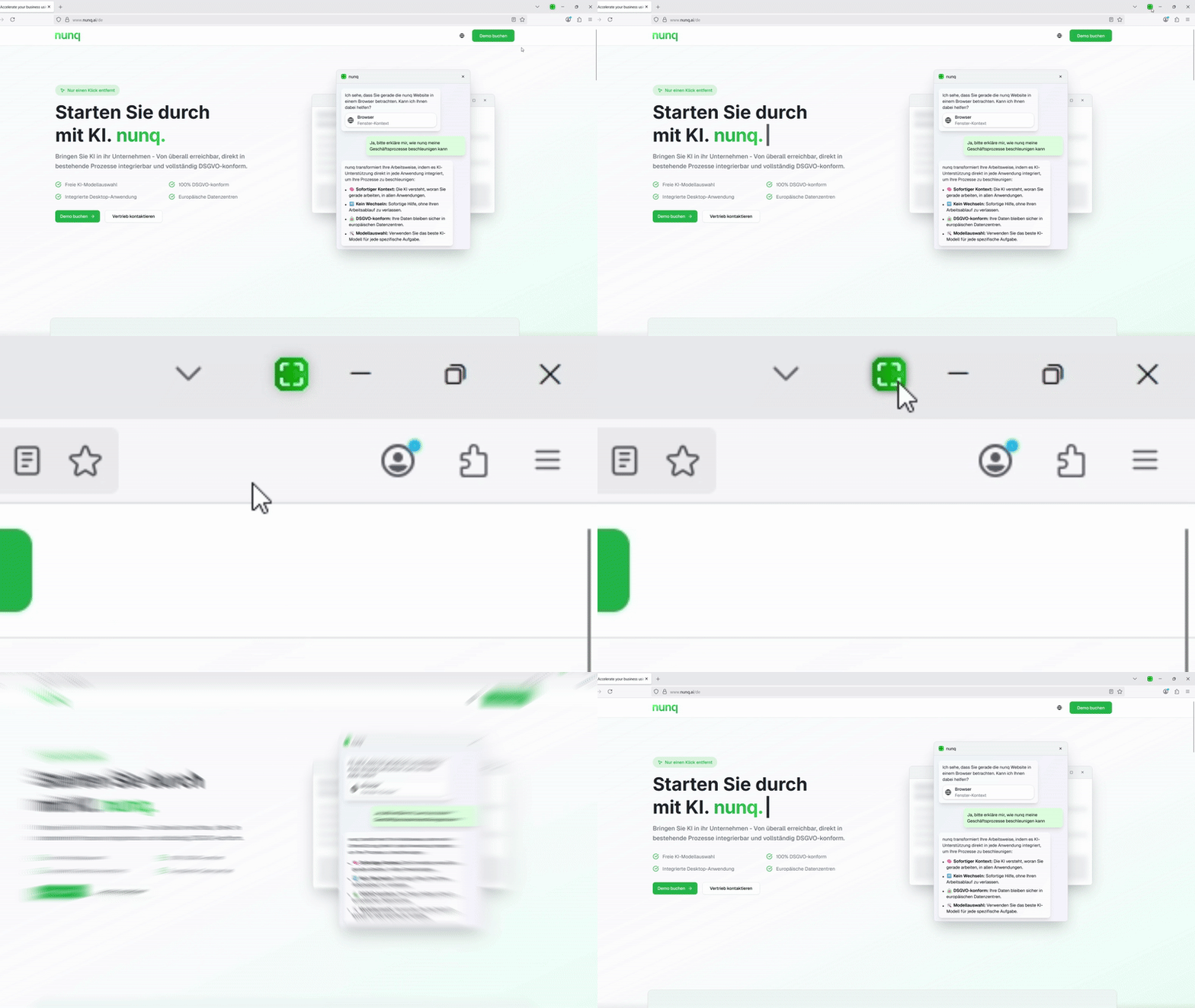
nunq ist in jeder Anwendung auf deinem Windows-PC verfügbar. Wann immer du Hilfe benötigst, klicke oben rechts in der Anwendung, in der du gerade arbeitest, auf den nunq-Button, um nunq zu öffnen.
Wenn du in einer beliebigen Anwendung auf den Button klickst, kennt nunq den Kontext, in dem du arbeitest, indem es einen Screenshot sowie den Inhalt deines aktuellen Fensters erfasst.
nunq hat nun alle Informationen, die es benötigt, und kann dir die KI-Antwort für deinen Anwendungsfall bereitstellen.
Im Live-Modus wird der Kontext bei jeder neuen Chat-Nachricht automatisch aktualisiert, sodass die KI immer mit den aktuellsten Informationen arbeitet, ohne dass manuelle Aktionen erforderlich sind.
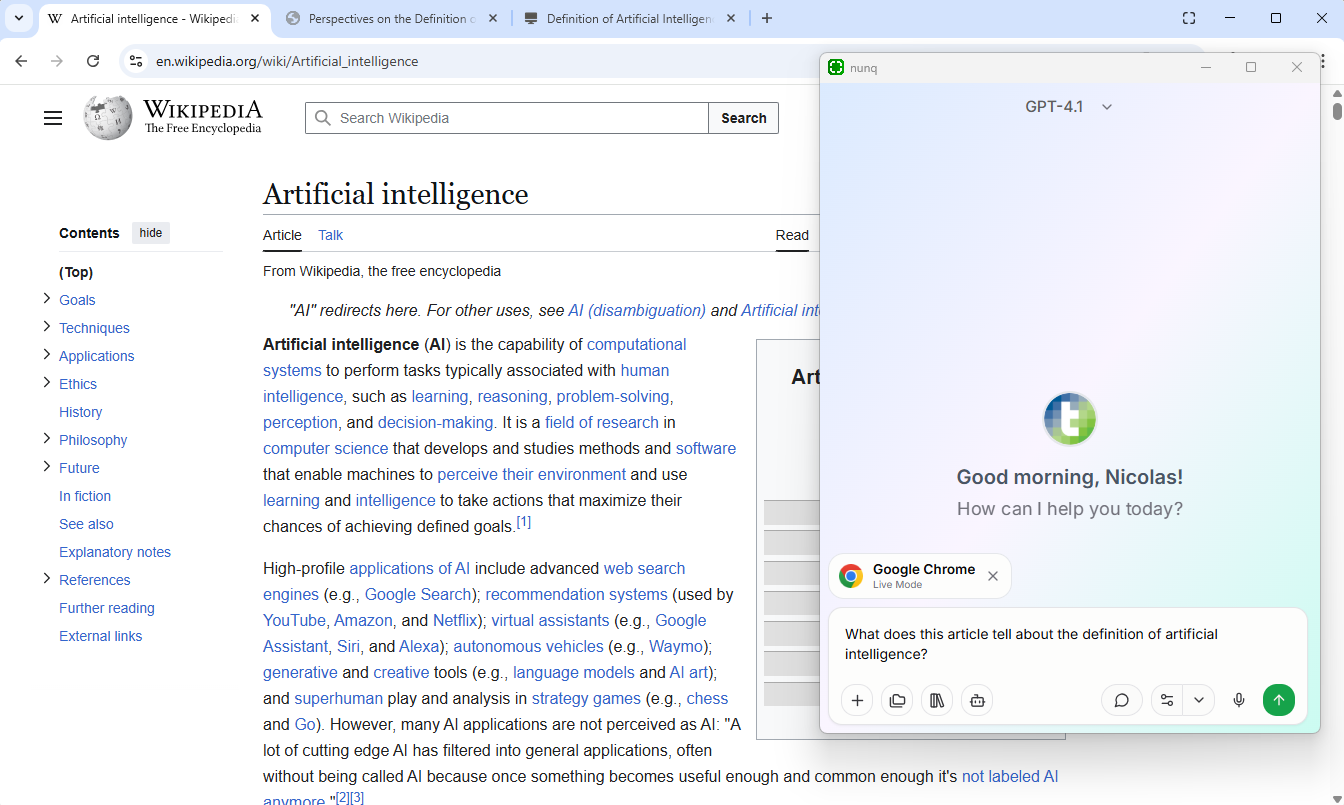
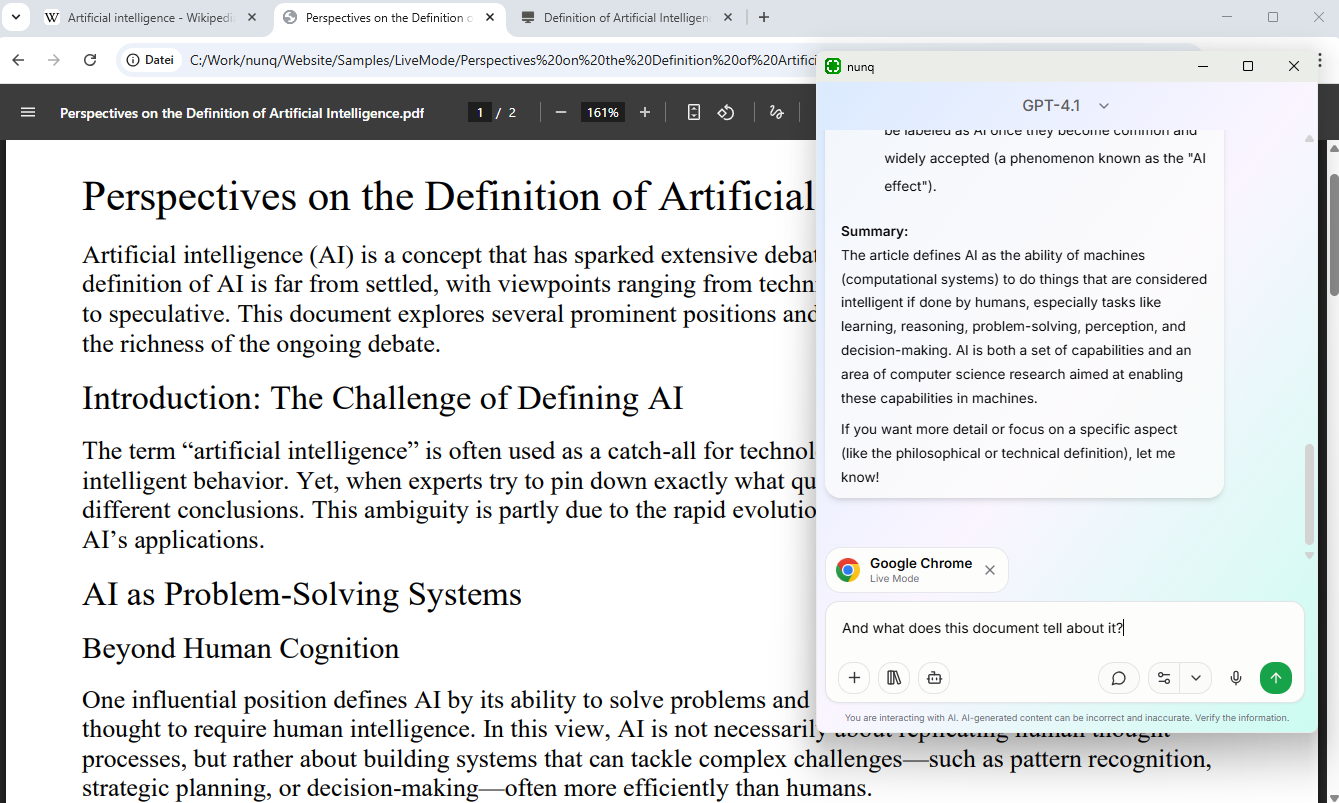
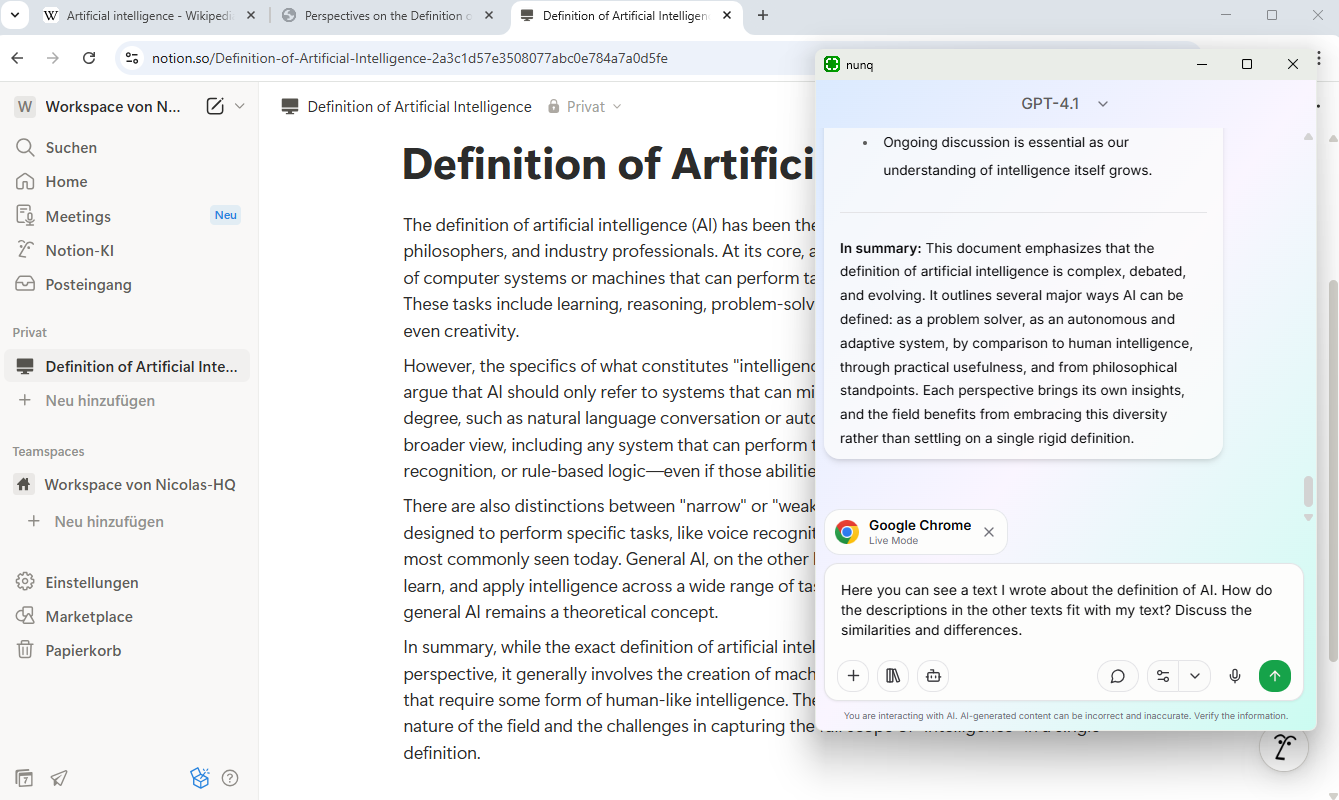
Mit jeder Nachricht, die du sendest, ruft nunq automatisch den neuesten Kontext aus deinem ausgewählten Fenster oder Bildschirm ab und stellt ihn der KI zur Verfügung.
Du kannst beispielsweise zwischen Browser-Tabs wechseln oder Inhalte bearbeiten. Mit der nächsten Nachricht kennt die KI den neuesten Kontext.
Die KI kann Änderungen und Fortschritte in deinen Anwendungen verfolgen und macht Konversationen dadurch dynamischer und kontextbewusster.
Mit jeder Nachricht, die du sendest, ruft nunq automatisch den neuesten Kontext aus deinem ausgewählten Fenster oder Bildschirm ab und stellt ihn der KI zur Verfügung.
Du kannst beispielsweise zwischen Browser-Tabs wechseln oder Inhalte bearbeiten. Mit der nächsten Nachricht kennt die KI den neuesten Kontext.
Die KI kann Änderungen und Fortschritte in deinen Anwendungen verfolgen und macht Konversationen dadurch dynamischer und kontextbewusster.
Füge manuell Kontext aus beliebigen Anwendungen oder Bildschirmen hinzu, genau dann, wenn du ihn benötigst.
Wähle die Anwendung oder den Bildschirm aus, deren Kontext du hinzufügen möchtest. Der Kontext wird einmalig nach der Auswahl erfasst.
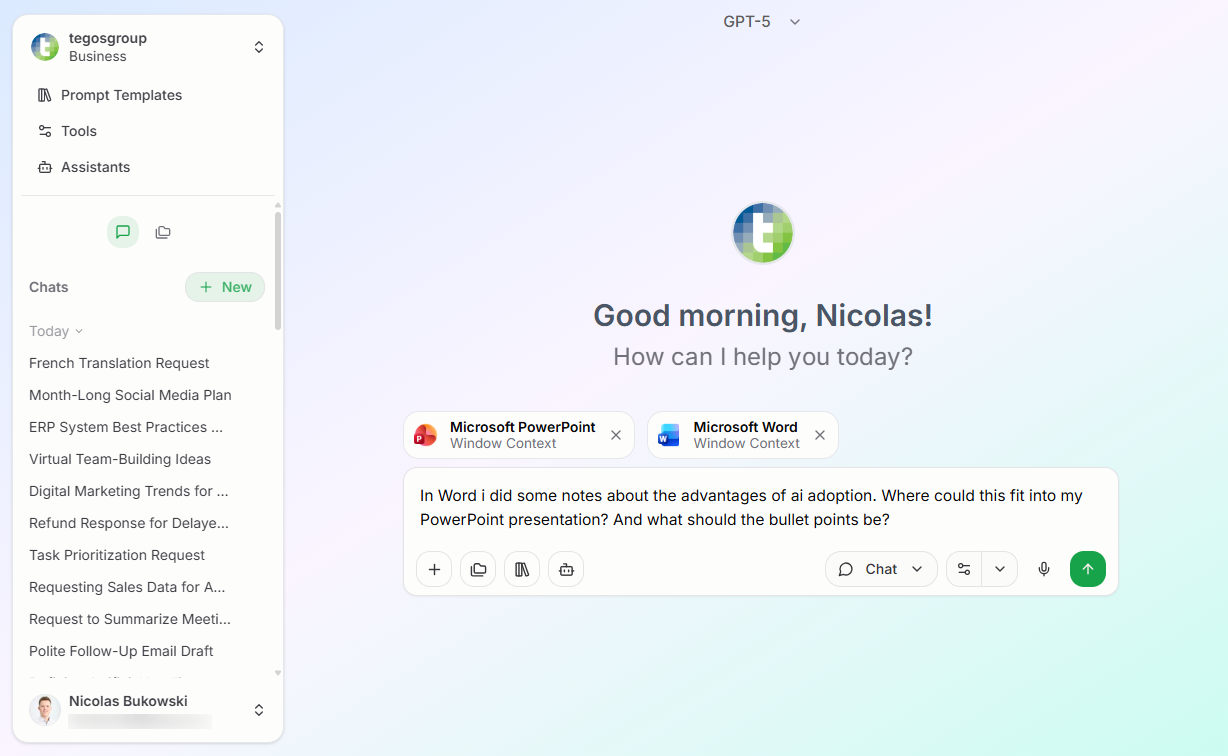
Formuliere deine Frage oder Anfrage in Bezug auf den gerade hinzugefügten Kontext. nunq wird diese Information nutzen, um deine Anfrage zu verstehen.
nunq liefert dir Antworten, die auf den spezifischen Kontext zugeschnitten sind, den du bereitgestellt hast, und macht die Unterstützung relevanter und hilfreicher.
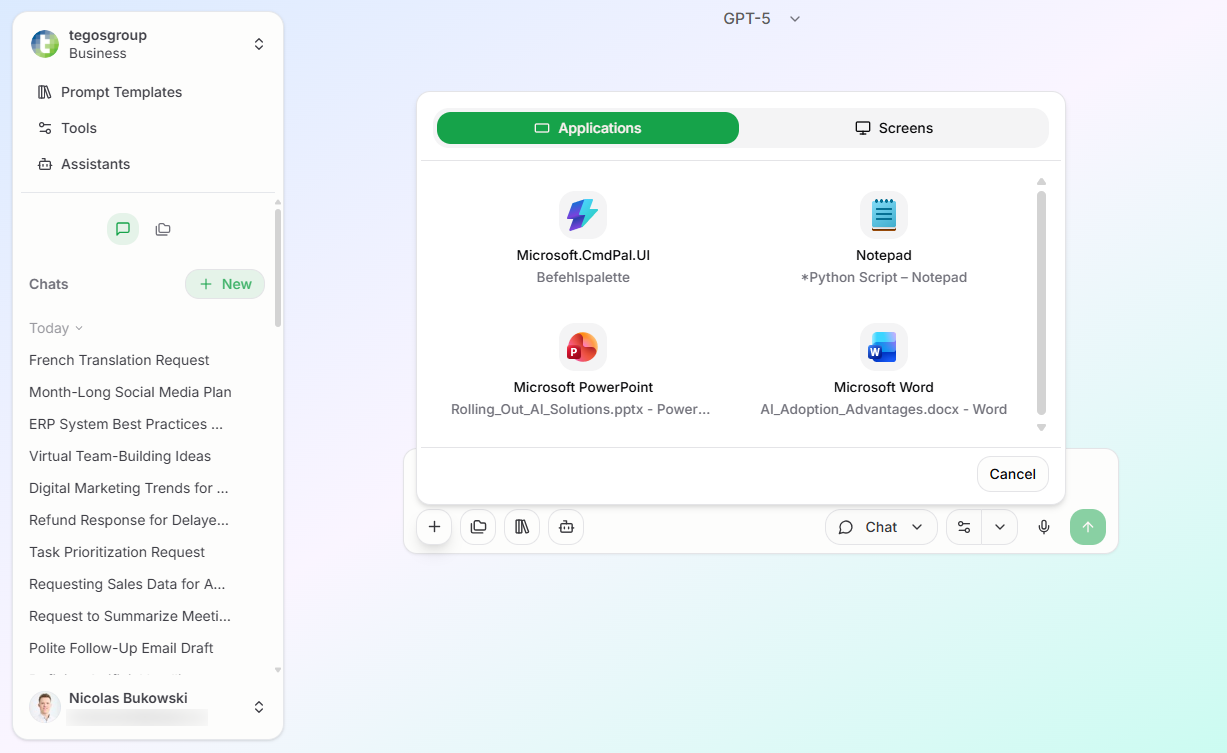
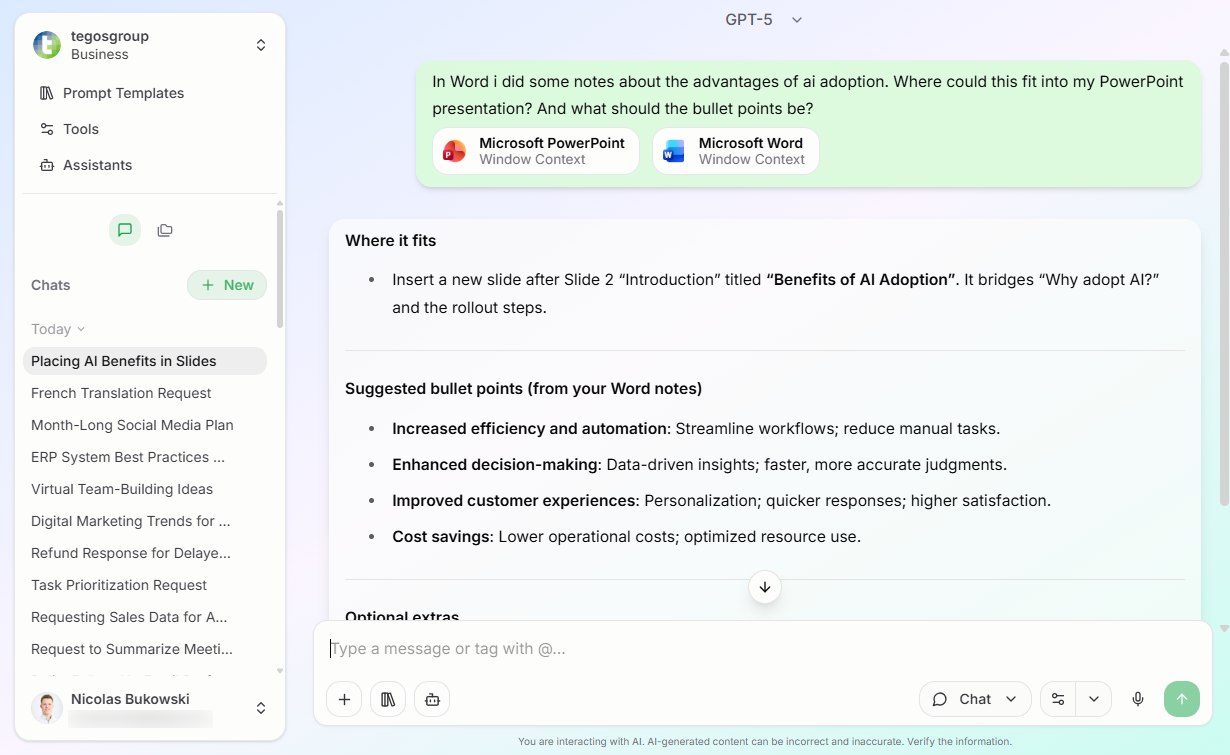
Wähle die Anwendung oder den Bildschirm aus, deren Kontext du hinzufügen möchtest. Der Kontext wird einmalig nach der Auswahl erfasst.
Formuliere deine Frage oder Anfrage in Bezug auf den gerade hinzugefügten Kontext. nunq wird diese Information nutzen, um deine Anfrage zu verstehen.
nunq liefert dir Antworten, die auf den spezifischen Kontext zugeschnitten sind, den du bereitgestellt hast, und macht die Unterstützung relevanter und hilfreicher.